
GitLab
Konfigurieren Sie GitLab als OpenID-Connect-Identitätsanbieter für das Single Sign-On der RustFS Console.
RustFS lässt sich über den OpenID-Connect-Ablauf Authorization Code Flow (OIDC) mit GitLab verbinden. Die Beispiele auf dieser Seite verwenden die standardmäßige RustFS-Provider-ID default.
Anforderungen
Bereiten Sie vor dem Beginn Folgendes vor:
- Eine installierte GitLab-Instanz und Zugriff auf ihren Administrationsbereich.
- Eine RustFS-Bereitstellung mit einem öffentlichen HTTPS-Origin der Console.
- Eine RustFS-Richtlinie, die Sie GitLab-Benutzern zuweisen. Die Beispiele verwenden
consoleAdmin. Verwenden Sie in der Produktion eine Richtlinie, die nur die Berechtigungen enthält, die Ihre Benutzer benötigen.
Überblick
Der Anmeldeablauf im Browser ist:
- RustFS sendet eine Authorization-Code-Anfrage mit einer S256-Challenge nach Proof Key for Code Exchange (PKCE).
- GitLab authentifiziert den Benutzer und leitet den Browser mit
codeundstatezu RustFS zurück. - RustFS tauscht den Code am Token-Endpunkt von GitLab ein.
- RustFS prüft Signatur, Aussteller, Zielgruppe, Ablauf und Nonce des ID-Tokens.
- RustFS weist die konfigurierte lokale Richtlinie der Identitäts- und Zugriffsverwaltung (IAM) zu und stellt temporäre Zugangsdaten für die Console-Sitzung aus.
GitLab authentifiziert den Benutzer; die RustFS-Richtlinien autorisieren S3- und Verwaltungsoperationen.
Die Beispiele verwenden die folgenden Werte. Ersetzen Sie Hostnamen und Client-Secret für Ihre Umgebung:
| Einstellung | Beispiel |
|---|---|
| GitLab-Issuer | https://gitlab.example.com |
| GitLab-Anwendungs-ID | <gitlab-application-id> |
| Öffentlicher RustFS-Origin | https://rustfs.example.com |
| RustFS-Callback-URL | https://rustfs.example.com/rustfs/admin/v3/oidc/callback/default |
Konfiguration
GitLab konfigurieren
OAuth-Anwendung anlegen
- Melden Sie sich bei GitLab als Administrator an.
- Öffnen Sie Admin Area (Administrationsbereich), wählen Sie Applications (Anwendungen) und wählen Sie New application (Neue Anwendung).
- Geben Sie
RustFS OIDCals Anwendungsnamen ein. - Setzen Sie Redirect URI (Umleitungs-URI) auf die genaue RustFS-Callback-URL:
https://rustfs.example.com/rustfs/admin/v3/oidc/callback/default- Aktivieren Sie Confidential (Vertraulich).
- Aktivieren Sie Trusted (Vertrauenswürdig), um die Benutzerabfrage zur Autorisierung für diese instanzweite Anwendung zu überspringen.
- Wählen Sie die Scopes
openid,profileundemail. - Speichern Sie die Anwendung und kopieren Sie die erzeugte Anwendungs-ID und das Secret.
Einzelheiten zur Verwaltung von Anwendungen finden Sie in der GitLab-Dokumentation zum OAuth-Provider.
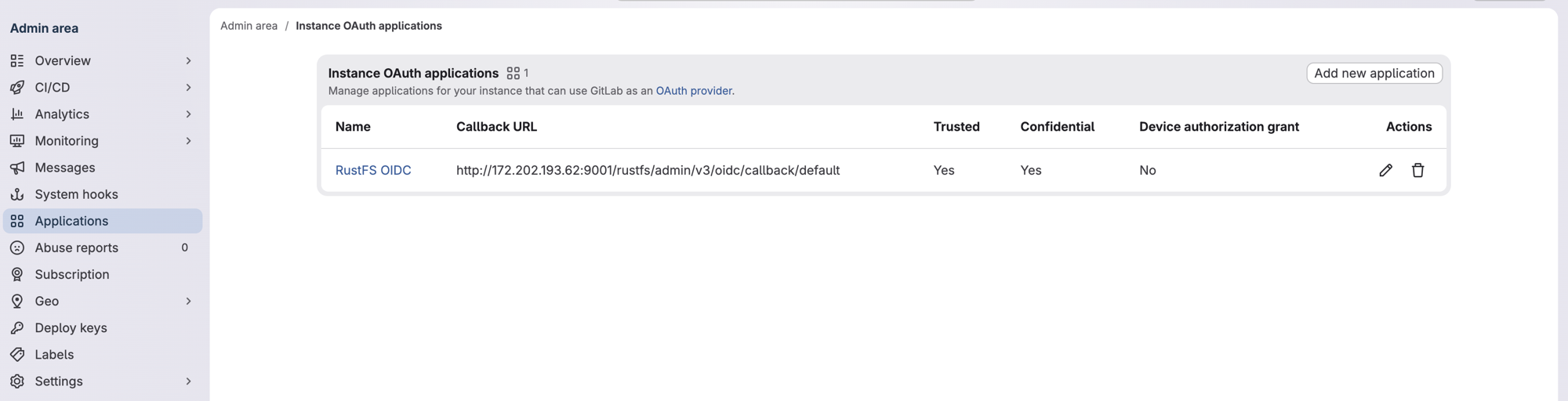
Gezeigte Testumgebung
Der Screenshot zeigt eine HTTP-Callback-URL aus einer Testumgebung. Verwenden Sie für Ihre RustFS-Bereitstellung die öffentliche HTTPS-Callback-URL.
RustFS konfigurieren
Konfigurieren Sie den GitLab-Anbieter über Umgebungsvariablen.
Mit Umgebungsvariablen konfigurieren
Fügen Sie den GitLab-Anbieter und den öffentlichen Browser-Origin zur Dienstumgebung von RustFS hinzu:
RUSTFS_BROWSER_REDIRECT_URL="https://rustfs.example.com"

RUSTFS_IDENTITY_OPENID_ENABLE=on
RUSTFS_IDENTITY_OPENID_CONFIG_URL="https://gitlab.example.com"
RUSTFS_IDENTITY_OPENID_CLIENT_ID="<gitlab-application-id>"
RUSTFS_IDENTITY_OPENID_CLIENT_SECRET="<gitlab-application-secret>"
RUSTFS_IDENTITY_OPENID_SCOPES="openid,profile,email"
RUSTFS_IDENTITY_OPENID_REDIRECT_URI="https://rustfs.example.com/rustfs/admin/v3/oidc/callback/default"
RUSTFS_IDENTITY_OPENID_REDIRECT_URI_DYNAMIC=off
RUSTFS_IDENTITY_OPENID_DISPLAY_NAME="GitLab"
RUSTFS_IDENTITY_OPENID_EMAIL_CLAIM="email"
RUSTFS_IDENTITY_OPENID_USERNAME_CLAIM="preferred_username"
RUSTFS_IDENTITY_OPENID_ROLE_POLICY="consoleAdmin"
Starten Sie RustFS neu, nachdem Sie die Konfiguration angewendet haben.
RUSTFS_BROWSER_REDIRECT_URL muss das öffentliche Schema und die Authority (Host, optional mit Port) ohne Pfad enthalten. Die Variable steuert die Erfolgsweiterleitung der Console und die Ersatz-URL beim Abmelden. Die Callback-URL des Anbieters muss exakt der in GitLab registrierten URL entsprechen.
Zugewiesene Richtlinie begrenzen
RUSTFS_IDENTITY_OPENID_ROLE_POLICY weist jedem Benutzer, der sich über diesen Anbieter anmeldet, dieselbe RustFS-Richtlinie zu. Ersetzen Sie consoleAdmin durch eine Richtlinie, die nur die Berechtigungen gewährt, die Ihre GitLab-Benutzer benötigen.
Bewahren Sie bei einem Reverse-Proxy oder Load Balancer die Abfragezeichenfolge des Callbacks auf und leiten Sie Autorisierungs- und Callback-Anfragen an denselben RustFS-Knoten. Der laufende OIDC-state gilt nur auf diesem Knoten.
Überprüfung
GitLab-Discovery prüfen
Fragen Sie das Discovery-Dokument von GitLab ab:
curl -fsS "https://gitlab.example.com/.well-known/openid-configuration" | jq '{
  issuer,
  authorization_endpoint,
  token_endpoint,
  jwks_uri,
  scopes_supported,
  code_challenge_methods_supported
}'
Prüfen Sie Folgendes:
issuerden Werthttps://gitlab.example.comhat.authorization_endpoint,token_endpointundjwks_urivorhanden sind.scopes_supporteddie Werteopenid,profileundemailenthält.code_challenge_methods_supportedden WertS256enthält.
RustFS-Provider prüfen
Prüfen Sie nach dem Neustart von RustFS, ob der Anbieter verfügbar ist:
curl -fsS "https://rustfs.example.com/rustfs/admin/v3/oidc/providers" | jqDie Antwort sollte den Anbieter default mit dem Anzeigenamen GitLab enthalten.
Console-Anmeldung testen
Öffnen Sie die RustFS Console und wählen Sie GitLab, oder öffnen Sie den Autorisierungsendpunkt direkt:
https://rustfs.example.com/rustfs/admin/v3/oidc/authorize/default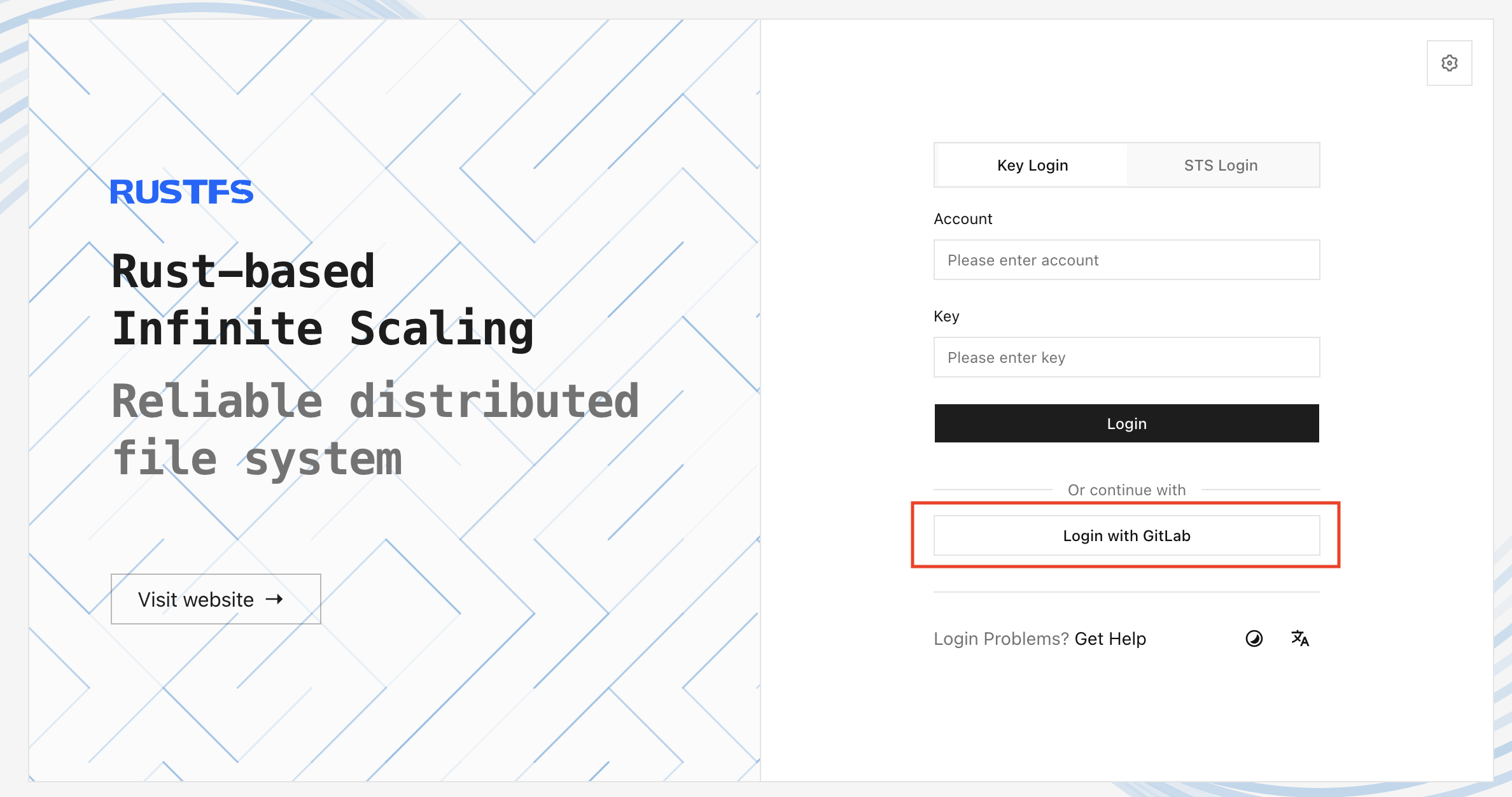
Prüfen Sie den vollständigen Ablauf:
- Der Browser wird zu GitLab weitergeleitet.
- Der Benutzer meldet sich an und autorisiert die Anwendung, wenn er dazu aufgefordert wird.
- GitLab leitet zur RustFS-Callback-URL weiter und übergibt
codeundstate. - RustFS prüft das ID-Token und legt die Console-Sitzung an.
- Die Console öffnet sich mit der konfigurierten RustFS-Richtlinie.
Wenn GitLab eine abweichende Redirect-URI meldet, prüfen Sie, dass die in der GitLab-Anwendung registrierte URI exakt RUSTFS_IDENTITY_OPENID_REDIRECT_URI entspricht.
Nächste Schritte
- Lesen Sie Benutzer, Gruppen und Richtlinien, bevor Sie die Richtlinie auswählen, die GitLab-Benutzern zugewiesen wird.
- Lesen Sie die Sicherheitshinweise zur Console, bevor Sie den Anmeldeendpunkt öffentlich bereitstellen.