
RustFS-Installation mit mehreren Knoten und mehreren Datenträgern
Installieren Sie einen verteilten RustFS-Cluster auf mehreren Servern mit jeweils mehreren Datenträgern.
Der Modus mit mehreren Knoten und mehreren Datenträgern (MNMD) ist die Produktionsbereitstellung für Cluster, die sich über mehrere Server erstrecken. Mindestens 4 Server mit jeweils mindestens einem Datenträger sind erforderlich, um einen verteilten Objektspeicher-Cluster sicher zu starten.
Topologie und Planung
In der folgenden Architektur werden Anfragen über Lastverteilung auf die Server verteilt. Beim standardmäßigen Layout 12 + 4 für Erasure Coding wird jedes Objekt in 12 Datenshards und 4 Paritätsshards aufgeteilt, die auf verschiedenen Datenträgern verschiedener Server gespeichert werden:
- Der Cluster bleibt verfügbar und verliert keine Daten, wenn ein einzelner Server ausfällt oder zur Wartung heruntergefahren wird.
- Der Cluster toleriert den Verlust von bis zu 4 Datenträgern ohne Datenverlust.
Prüfen Sie vor der Installation die Checklisten vor der Installation und stellen Sie sicher, dass jeder Punkt die Produktionsanforderungen erfüllt.
Hostnamen
Ein RustFS-Cluster erfordert Hostnamen nach einem einheitlichen, fortlaufend nummerierten Muster (zum Beispiel node1 bis node4). Fortlaufende Hostnamen richten Sie auf zwei Wegen ein:
1. DNS-Konfiguration:
Legen Sie DNS-Einträge an, sodass jeder fortlaufende Hostname auf den richtigen Knoten auflöst.
2. Konfiguration von /etc/hosts:
Tragen Sie auf jedem Knoten die folgenden Einträge in /etc/hosts ein:
127.0.0.1 localhost localhost.localdomain localhost4 localhost4.localdomain4
::1 localhost localhost.localdomain localhost6 localhost6.localdomain6
192.168.1.1 node1
192.168.1.2 node2
192.168.1.3 node3
192.168.1.4 node4
Voraussetzungen und Diensteinrichtung
Schließen Sie auf jedem Knoten die gemeinsamen Voraussetzungen und die Diensteinrichtung ab — Betriebssystem, Firewall, Zeitsynchronisation, Formatierung der Datenträger, Dienstbenutzer, Herunterladen der Binärdatei und systemd-Unit — und fahren Sie anschließend unten fort. Alle Knoten müssen auf demselben Port lauschen und synchronisierte Uhren haben.
Umgebungsvariablen konfigurieren
- Legen Sie auf jedem Knoten dieselbe Konfigurationsdatei an.
RUSTFS_VOLUMESzählt mit einer Brace-Expansion (geschweifte Klammern) alle Knoten und alle Einhängepunkte auf (in diesem Beispiel 4 Knoten × 4 Datenträger):
# Use a unique access key and a strong, random secret (e.g. openssl rand -base64 24)
RUSTFS_ACCESS_KEY=<your-access-key>
RUSTFS_SECRET_KEY=<your-secret-key>
RUSTFS_VOLUMES="http://node{1...4}:9000/data/rustfs{0...3}"
RUSTFS_ADDRESS=":9000"
RUSTFS_CONSOLE_ENABLE=true
RUSTFS_CONSOLE_ADDRESS=":9001"
RUSTFS_OBS_LOGGER_LEVEL=error
RUSTFS_OBS_LOG_DIRECTORY="/var/log/rustfs/"
Zugriffsschlüssel, geheimer Zugriffsschlüssel und der Wert von RUSTFS_VOLUMES müssen auf allen Knoten identisch sein. Die Hostnamen (node1 – node4) müssen zur DNS- oder /etc/hosts-Konfiguration oben passen.
- Legen Sie auf jedem Knoten die Verzeichnisse für Speicher und Logs an:
sudo mkdir -p /data/rustfs{0..3} /var/log/rustfs /opt/tls
sudo chmod -R 750 /data/rustfs* /var/log/rustfs
Dienst starten und prüfen
- Starten Sie den Dienst auf jedem Knoten und aktivieren Sie den automatischen Start beim Systemstart:
sudo systemctl enable --now rustfs- Prüfen Sie den Status des Dienstes:
systemctl status rustfs- Prüfen Sie den Port des Dienstes:
netstat -ntpl- Sehen Sie sich die Logdateien an:
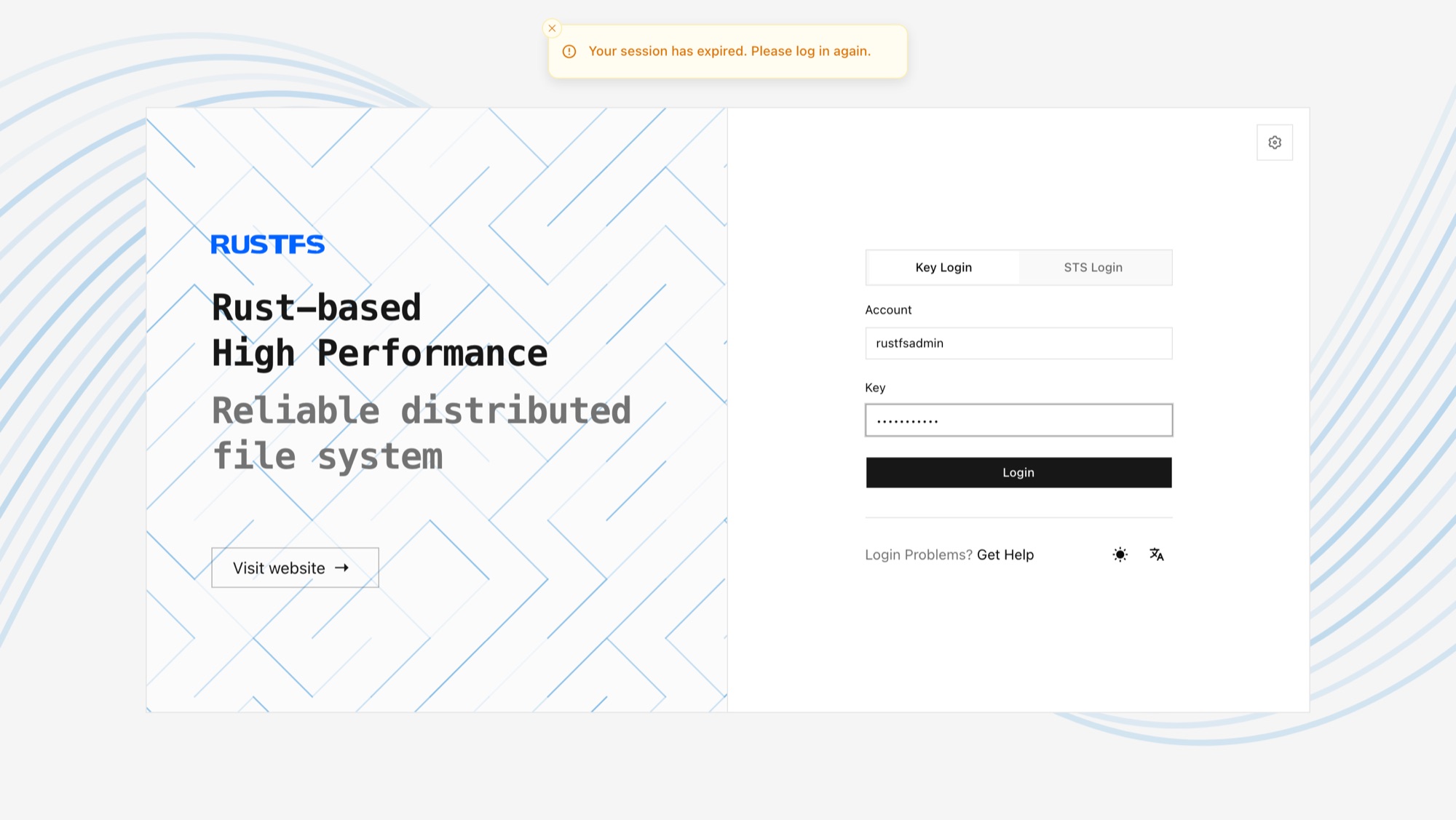
tail -f /var/log/rustfs/rustfs*.log- Öffnen Sie die Console (Weboberfläche): Geben Sie im Browser die IP-Adresse eines beliebigen Knotens (oder die Adresse des Load Balancers) und den Console-Port (Standard 9001) ein. Sie sollten Folgendes sehen:
Nächste Schritte
- Setzen Sie einen Load Balancer vor den Cluster — siehe die Nginx-Integrationsanleitung.
- Aktivieren Sie TLS für den Produktivverkehr — siehe TLS-Konfiguration.
- Lesen Sie die Erweiterung des Speicherpools, bevor Sie skalieren.